Områden
För organisationer med många pärmar så kan det vara användbart att dela upp pärmarna på olika områden. Detta gör att man på ett enkelt sätt kan dela ut access till deltagare inom de olika områdena. För att kunna skapa och redigera organisationens område så behöver man ha behörighet Ägare i organisationen.
Överblick organisationens områden
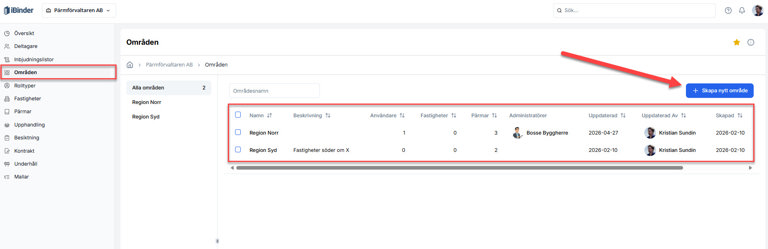
Öppna organisationspärmen och klicka på fliken Områden.
Här ses en överblick över alla skapade områden för organisationen. Det finns möjlighet att söka, filtrera och sortera som man önskar.
Klicka på ett område för att se mer information om det.
Klicka på knappen + Skapa nytt område för att skapa ett nytt område.
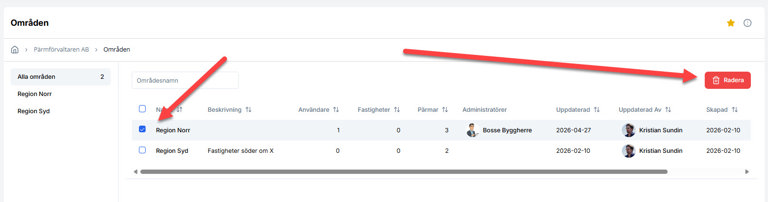
Vill man ta bort ett område så bockar man i det och klickar på Radera.
Översikt
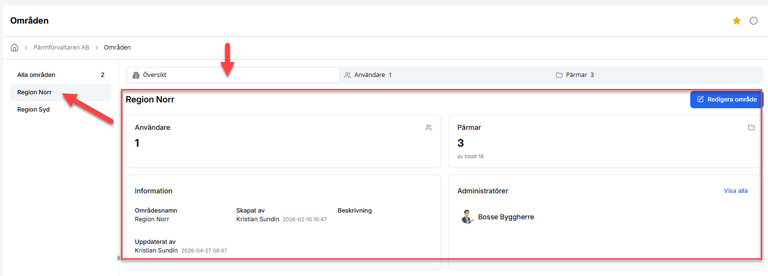
Översikt visas som standard när man klickar på ett område. Man kan även klicka på underfliken Översikt för att komma hit.
Här ser man information om området, ex hur många pärmar som är kopplade, hur många användare och vilka som är administratörer för området.
Vill man redigera namnet eller beskrivningen på området klickar man på Redigera område.
Användare
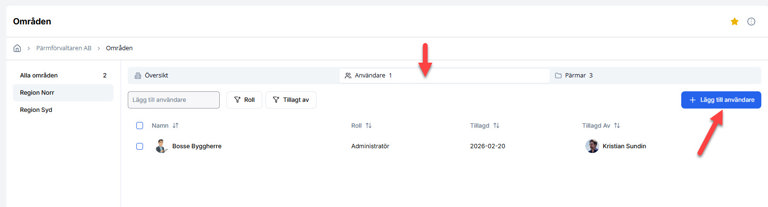
Klicka på underfliken Användare för att se vilka som har åtkomst till områdets pärmar. Det går att söka, filtrera och sortera enligt önskemål.
Klicka på + Lägg till användare för att lägga till nya användare (OBS! Om knappen inte går att klicka på så saknar er organisation troligtvis det paket som krävs. Kontakta i så fall support@ibinder.se ).
Sök i listan på organisationens användare och välj de som ska läggas till. Välj sedan roll och klicka på Spara.
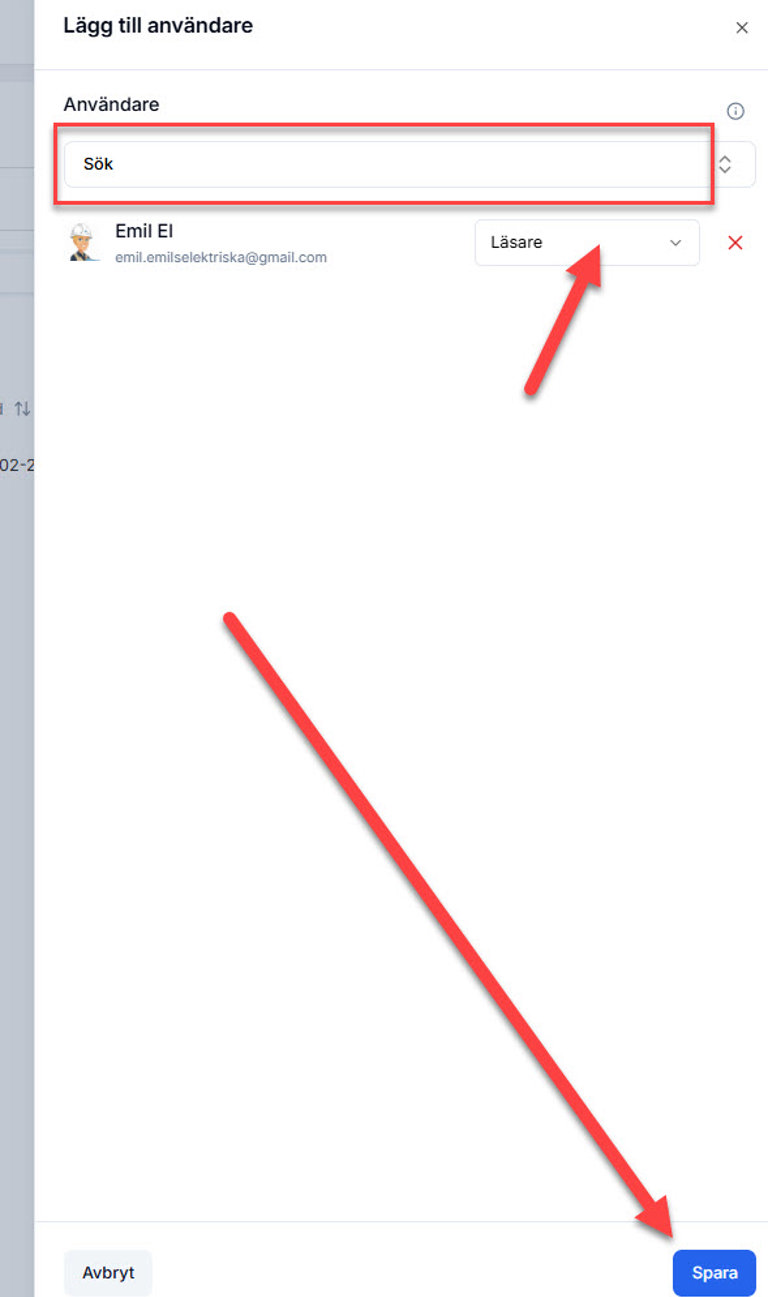
Läsare kan läsa allt inom området men kan inte skapa nytt.
Skapare kan läsa och redigera allt inom området samt skapa nytt.
Administratör kan hantera deltagare, läsa och redigera allt samt skapa innehåll för området.
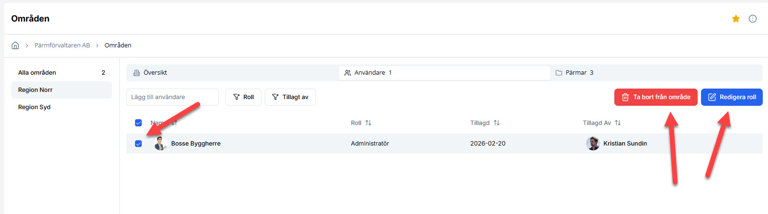
Vill man redigera en användares roll i efterhand, eller ta bort en användare från ett område; bocka i användaren och klicka på Redigera roll eller Ta bort från område.
Pärmar
Klicka på underfliken Pärmar för att se vilka pärmar som är kopplade till det aktuella området. Det går att söka, filtrera och sortera enligt önskemål.
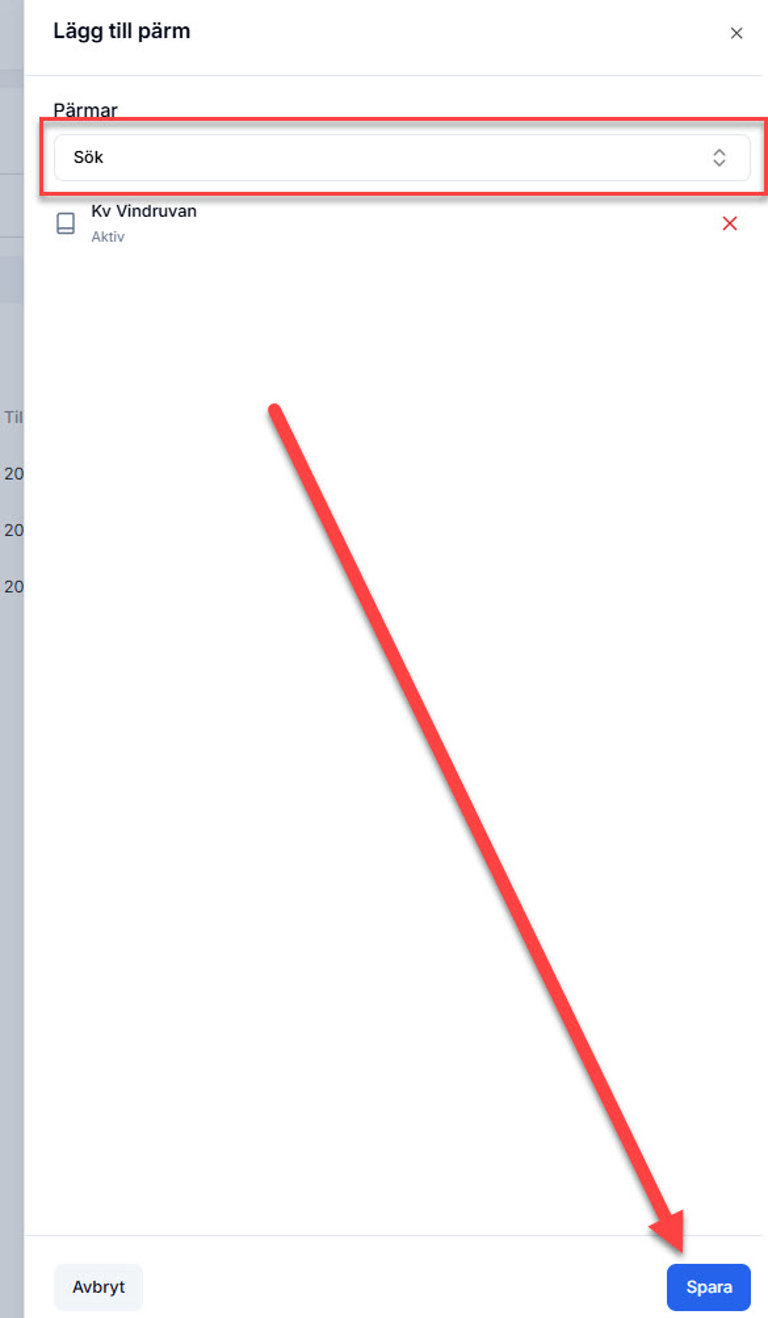
Klicka på + Lägg till pärm för att koppla en pärm till området.
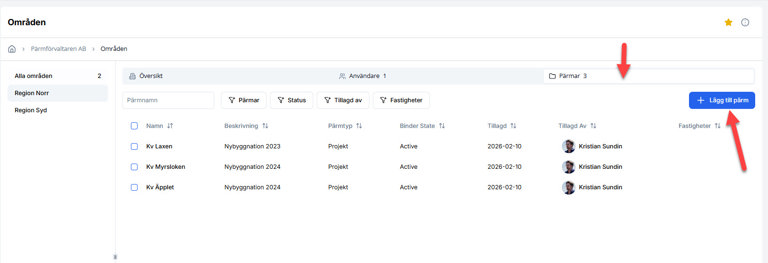
Sök upp pärmen i listan och klicka sedan på Spara.
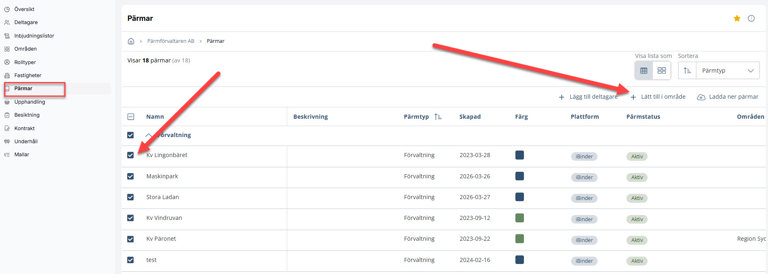
Tips: vill man koppla flera pärmar i taget till ett område görs detta enklast i fliken Pärmar enligt bild:
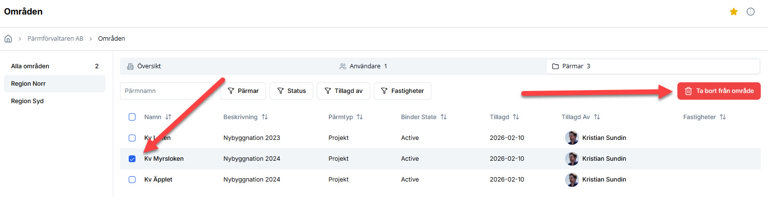
Vill man ta bort en pärm från ett område, bocka i rutan och klicka på Ta bort från område.